Tech、自転車以外の人生に役立つこと(子育てグッズ・食事・資産運用など)について気が向いたときに記録を残しています。

記事内のAmazonアソシエイト適格販売リンク等から収入を得ています

情報分電盤の無い家でルーター・ONUを隠しながら壁掛けTVの配線をした

ルーターの棚を無くしてリビングの見た目をスッキリさせたい、子供がケーブルをいじれないようにしたい、ルンバからケーブルを遠ざけたい…

様々な理由がありつつ、我が家ではこのすべてを実現するために、独身時代に妻が持っていたフルHD未満の化石TVリプレイスがついに決定した。

あまり広くないリビングを有効活用しつつ、キッチンからも見えるようにしたいという要望をかなえるため、壁掛け金具DIY設置を決意。

白羽の矢が立ったのは、スタープラチナのTVセッターフリースタイルだ。

  • ケーブルは配線モールで隠す
  • ルーターやONUをTVの陰に隠す(自分のエゴ)
  • 無線APを高いところにセットして効率UP(自分のエゴ)
  • ツールドフランスを4K視聴する(夫婦のエゴ)

という要望をかなえるのがメインだが、金具そのものに小物入れが搭載されており、ここを情報分電盤のケーブルエリアに見立てて、ゴチャつく部分を隠してしまおうという目論見。

作業自体は下地を探して下穴をあけてネジ止めするだけなので、気楽だ

バイクラックを壁に直付けした経験を活かし、金具そのものの設置は楽々終了。

下地探しやマスキングテープ、水準器に電動ドリルドライバー(インパクトまでは不要)があれば充分マニュアル通り作業できる。ドリルビットは何故か我が家に何種類もあるので困ることがない。

配線

今回重要になるのは配線設計。

可能な限り配線をテレビ裏で完結させるべく、小型の延長コードとUSB ACアダプタを組み合わせて壁掛け金具の小物入れ内から電源を取る。

ONU・無線AP・Switchbot Hub miniはUSB電源で稼働できるので、床近くのコンセントからはテレビ用・延長コード・ルーターの3本取り出しで済ませた。

電源に加えて、ONU用の光ケーブルと、1F無線AP・自室につながるLANケーブルをコンセント付近から引っ張る。さすがにここまでくると2系統必要だったので、垂直に上るところだけは配線隠しは2連。

LANコンセントは後付け時の制約上、アンテナ線から遠くになっている

あとは配線モールで地道にケーブル類を隠していく。

中華グッズの例にもれず、付属両面テープは全く役に立たないので、最初から3Mの剥がせる壁紙用両面テープを使うことを強くお勧めする。

大抵の壁掛けグッズには、アンカー付きの木ねじが付属しているが、家庭用ルーターの重量を支えるには大仰すぎるため、ピンフックを用いて固定。耐荷重1kgあれば充分。

あれやこれやして、高いところにブリッジモードのeeroを設置、ONUとルーターは背面に隠れる構成を実現できた。LANケーブルはいい感じの長さの柔らかい物に買い替え。

外側からは配線モールと無線APしか見せない

エアコンの気流が直接当たるので、熱対策も完璧

注文住宅であれば、情報分電盤や物置の一部を使って回線をまとめるところだが、気の利いていない戸建てでもテレビ裏の空間を使って、最大限配線と機器を隠ぺいすることができた。

特に、熱対策については閉鎖空間ではなくエアコンの冷風も直接当たる今回の構成の方が明らかにいいだろう。一般的には情報分電盤やそれに類する部分のエリア排気はちゃんと設計されているんだろうか?

断熱やら配線にこだわっていくと、必然的に住宅系Youtube動画を見まくることになり上っ面の知識だけはついてくる。ローン控除終わる10年後くらいに理想の家を建てられたらいいなと思わなくもない

OpenAPI-typescriptで家計の割り勘スクリプトのコードを改善

我が家は共働きで、財布はそれぞれで管理しつつ生活費は収入に応じて大まかに按分するという運用をしています。

支出した生活費はすべて一元的に記録し、按分割合を掛けて月末に清算することで、個人支出の自由度と公平性を両立して、その気になれば後から調査・支出分析も可能といういいとこ取り。

割り勘の記録については、様々なサービスがありますが、Splitwiseを採用しています。

www.splitwise.com

明細ひとつひとつに傾斜割合をつけることができるので、今回の要件にはぴったりです。

ただ、「自動で50:50以外の傾斜割合を設定する」という機能はSplitwise Pro(月700円/人)が必要。夫婦二人で月1400円は決して安くない出費です、しかも利用目的が傾斜を自動設定するだけ。

現行ソリューション

SplitwiseにはAPIアクセスは無料でついてくるというクソデカメリットがあります。というか、これがSplitwise採用最大の理由です。

そこで、最低限動作する形で自宅グループの最新レコードを取得し、すべての明細に負担割合を設定しなおすLambda関数を作成することで、Proプランなしに家庭内の按分割合を自動で設定することができています。

github.com

1日で作ったので、とりあえず家庭内利用に問題ないレベルだけで実装されており、2時間ごとにGetExpensesで返ってくる直近20件の明細のみを対象に動作し、結果は自分のSlackワークスペースにログが残るという単純なシステムです。コアロジック(金額計算)以外のテストコードはありません。

2時間以内に20件以上の家庭出費が発生することは考えづらく、インプットデータはSplitwiseのアプリ内でバリデーションされるという前提に立っているので、はっきり言って雑な実装ですが1年以上うまく動作していました。

レガシーコード改善

非常にいい感じに働いていてくれたのですが、ある日「グループIDを指定して取得しているのにグループIDがNullのデータが混入する」というSplitwise側で謎のエラーが発生した結果、この関数も処理中にコケてしまいました。更に悪いことに、発覚が1週間以上遅れたため20件以上のレコードが積み上がり、過去分の再実行に一苦労しました。

ちょうどt-wadaさんの実録レガシーコード改善を読んで意識が高まっていたので、まごうことなきレガシーコードであるこの関数をTDDで改善していきます

speakerdeck.com

  • TDDによるモダナイズを体験する
  • openapi-typescriptを利用してタイプセーフなコードを書く
  • エラー時にSlack経由で自分にメンションを飛ばし、検知を早める

もともとSwaggerのAPI定義は公開されていたのですが、当時はTSの型定義にうまく変換できずにいたために、anyでお茶を濁していたのですが、そうも言っていられないので今回はキッチリやることが目標です。

序であり結:型を追加する

まずテストを増やしたいところですが、TypeScriptの恩恵で対処できる部分を先に潰しておきます。

結論から言うとこれだけでやりたいことがほぼ終わってしまいました…テストは異常系を追加してログの出力確認をしたのみです

使ったものはOpenAPI-typescript

github.com

OpenAPIの定義ファイルからd.tsファイルを生成してくれるので、typesディレクトリに突っ込んでターンエンド。

こんな感じでAPIのパスごとに型がついているので、呼び出してanyを全部潰していきます。

エラーが無くなるまで書き直して、イケてない関数名などを直して終了。

テスト書き始めたころに作っていた単体テストからは、環境変数依存を無くしてテストしやすくしてDone。

建売住宅断熱への道① コンセントからの冷気流入をDIYで塞ぐ

エアコンを止めるとあっという間に家が(暑くなる|寒くなる)…

日本の戸建て住宅は、2024年からようやく新築の省エネ基準が高くなりはじめ、認証がない新築は住宅ローン減税の対象外になりはじめている。

とはいえ、既存住宅の大半は薄い壁・スカスカの構造であり、UA値やC値なんぞ知ったことではないという建物が大半だろう。

我が家も多分に漏れず、長期優良やBELSの星など取っていない建売住宅だ。

気密が怪しく、換気はショートサーキットを起こしているっぽいし、エアコンを入れても何となく冷気が床に出てくる。そんな家だったが、冷気のもとをたどると、どうやらコンセント・スイッチボックス周りから冷たい空気が染み出しているっぽいことがわかった。

断熱気密を謳わない住宅ではコンセントカバーを外すと外気に近い温度の空気が流れてくる

カバーを外すと、冷気がブワっと出てくる。

外壁に面している箇所は特に顕著で、こんな場所が部屋に何カ所もあったらそりゃ断熱もクソもないなという状態。

ちゃんとした高断熱・高気密の家はこうした部分の隙間もきっちり加工されて室温が保たれるようになっているのだが、建売のローコスが正義とされる木造住宅ではそんな配慮は存在しない。

そこで、後付けで建売住宅の気密をちょっとマシにしている先人たちに倣って、家中の隙間を減らすことにした。用意するものは、パナソニックの防気カバーと、気密テープだ。

家のすべての箇所をカウントして、2連・3連もあわせて調達。

正しい施工プロセスは、電線を外して防気カバーに突き刺すという手順だが、これは電気工事士の資格が必要な行為。

自宅で自分のためにやる分には大した問題は発生しないと思うが、専門知識が無いと「これだけはやってはいけないライン」というものが分からない。

そんなわけで、無資格でもできる「カバーに切れ込みを入れていい感じに線を通し、隙間はテープで貼り合わせてなかったことにする」という力技をやってみた。

カバーに切れ込みを入れ配線を逃がし、取り付けをイメージする

作業は非常に単純だ。

  1. カバーを外し、ボックスへのねじ止めしてあるフレームを外す
  2. 配線の出ていく方向を見極める
  3. 無理なく配線できる部分から切れ込みを入れる
  4. 配線を逃がしながらカバーを装着する
  5. 気密テープで切れ込みや隙間をふさぐ
  6. ねじ止めしなおしてカバーをつけなおす

これだけ。3連になってくると切れ込みの形状が複雑になりやや大変だが、ほとんどは1連で済むのでトータル作業は2時間ほどで済んだ。

作業は電動ドライバーがあると楽。

配線逃がしの切れ込みを気密テープで塞ぐ

切れ込み効率的に入れて、気密テープで塞ぐ手順は立体パズルを解いているようで楽しくなってくる。

もちろん、正規の作業手順に比べれば、気密度は低い。とはいえ、そもそも家全体の躯体に対する加工をしていないので、作業の丁寧さを多少失ったところで、全体への影響は軽微だろう。

カバーを戻すと、空気の流入が露骨に減ったことが分かる

カバーを付けた状態で手をかざすと、まったく風の流入を感じない。

床にゴロ寝すると寒い気流を感じていた家だが、少なくとも足元と立った時の頭の高さで露骨に温度が変わる…ということはなくなった。

家全体で考えると、コンセントボックスの「穴」の大きさはなかなかのもの。

資材自体は数千円で揃うので、なかなか投資対効果の高い作業だった。

Nest Cam(Battery)にソーラーパネルを追加して電源不要の監視カメラを実現する

Nest Cam(バッテリー)

store.google.com

Nest CamはGoogleストアで販売しているスマート監視カメラ。 「壁とマウント」「マウントと本体」がマグネットで吸着するため、鉄製の壁なら加工なし、通常の住宅の壁でも強力な下地なしに鉄板さえ追加で張り付ければどこにでも、無段階で角度をつけて取り付けができます。

この無段階というのがミソで、一般的な屋外監視カメラでは、首振りの角度で設置場所の制限が発生するところ、Nest Camはほぼどこにでも設置できて好みの画角に設定できるというメリットがあります。

AnkerやRingのカメラは、上下チルトや左右の振りに制限があり、追加でマウントを買わないと自由度が確保できません。

Pixelシリーズを買った時に大量に付与されるクレジットの使い道として購入して使っていました。デフォルトでは過去3時間のイベントごと録画しか記録できないため、Nest Awareはほぼ必須でしょう。

800円/月に値上がりしたのは痛いですが、顔認識や動画保存はNest Camのメリットを享受するために必須(というよりこれらがなければAnkerやRingでよい)です。

高度な自動化

Google Homeアプリでの自動化にカメラトリガーは実装されていませんが、ベータ版のスクリプトエディタからカメラの人物認識をトリガーにアクションを実行できます。

HomeのスクリプトエディタはWeb版のみアクセス可能です。これで帰宅したら自室の明かりがONになるように設定しています。

home.google.com

スピーカーから任意の音声が流れるようにしても面白いですね。

充電、取り外し、エリア再設定

Nest Awareを契約していると、人物以外にもカメラの物体検知がトリガーされた際にスマートフォンアプリで通知を受けられるのですが、大抵の場合は自宅の敷地外もカメラの映像範囲内に入っていると思います。

そこはどのメーカーでもあると思うのですが、カメラの撮影範囲内の特定のエリアを指定して、通知の有無を設定できます。

これで、自宅敷地内に人が映った場合のみ通知するという、一般的な監視カメラに求められる機能が実現できます。

通知用の検知エリアを設定できるが、充電すると画角が変わるので再設定必須

ただ、Nest Camは本体とバッテリーが一体化しているので、充電の際は本体を取り外してバッテリーを室内で充電する必要があります。

常時電源用のケーブルはあるのですが、AC側が無駄に大きく、一般的な日本家屋の防水コンセントには装着できません。ちゃんとフィードバック受けてるのか?

store.google.com

しかも、充電のたびに取り外して、充電後に再度マグネット装着をすると画角が変わってしまいます。そうすると、前述のエリア設定も座標がずれてしまうので再設定が必要に…

大体2~3か月でバッテリーがゼロになるので、そのたびに再設定です。めんどい。

ソーラーパネルで充電から解放

store.google.com

さすがに半年ほど運用して面倒になったので、ソーラーパネルで充電頻度を下げる作戦に出ました。

代償として、1日中日陰の位置には設置できなくなりますが、幸い我が家では排水パイプに装着できそうでした。

パイプは樹脂なので、防犯カメラブラケットを装着してそこにソーラーパネルとNest Camを装着しています。

ブラケットが鉄製なので、Nest Camはぺたっと貼り付けるだけでOKなのがうれしい。

夏場はカメラに高熱アラートが出ていましたが、ソーラーパネルで隠すことで夏場の熱問題の解決も狙ってます。付属ケーブルが無駄に長いですが、日差しから隠れるように巻いてます。

ソーラーパネルによるバッテリー寿命無限大へ

ソーラーパネルを接続するとバッテリーレベルが見えなくなる謎仕様

設置場所は南西側で、南側には隣家があるため冬場の直射日光は午後の数時間しか当たらないという環境。

それでも、10月~2月の間でバッテリーが一度も0にならないという快挙を達成!

寒気が強い日は低温アラートが来ることもありましたが、録画は常に継続できています。夏場はこれからですが、熱による問題を除けば冬より発電量は多いはずなので、年間無充電を計画しています。

デスクトップPCを Flexispot CPUスタンド CH1 で自作昇降デスクに吊る

PCを吊ることで、昇降時のケーブル長やルンバ衝突などの懸念を解消

プライベート用のPCをTsukumoのBTO PC(G-GEAR)に変更。

それにともない、デスク周りの環境を変更した。PC本体を床置きしてしまうと、ルンバと衝突したり、Flexispot の昇降に合わせたケーブル長を確保する必要があったりと、いろいろ不都合がある。

また、仕事用のPCは変わらずノートなので、モニターを含めた周辺機器を共有はマスト。

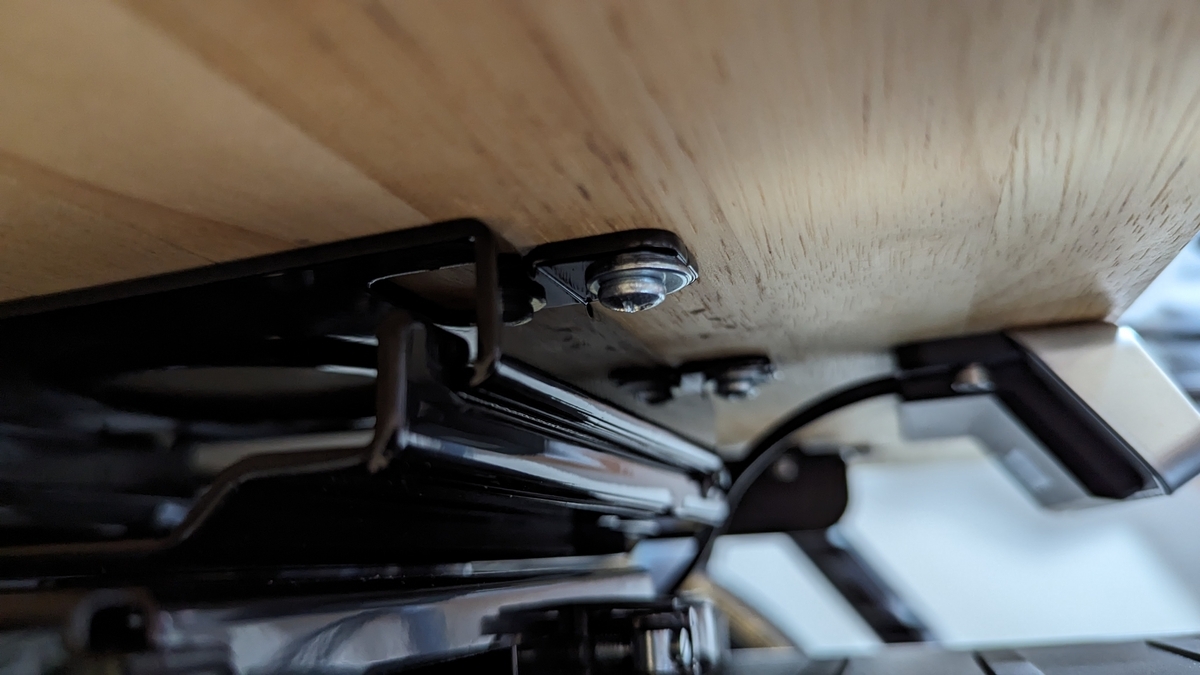
いろいろ手段を検討したが、シンプルに天板と一体固定してしまうのが早かったので、Flexispot の CH1 を使って天板下に吊るすことにした。

Flexispot CH1 取り付け

メーカー純正の組み合わせだが、実際は直付け式

純正品ということで、取り付けが簡単であることを期待したが、届いた説明書を読んだところ、特にFlexispot本体と共締めするような機構はなく、天板に直接ねじ止めが必要だった。

若干の失望を持ちつつも、天板からPC上部のオフセットは昇降デスク本体のケーブルトレイとは接触しないように設計されていたので、気を取り直して作業していく。

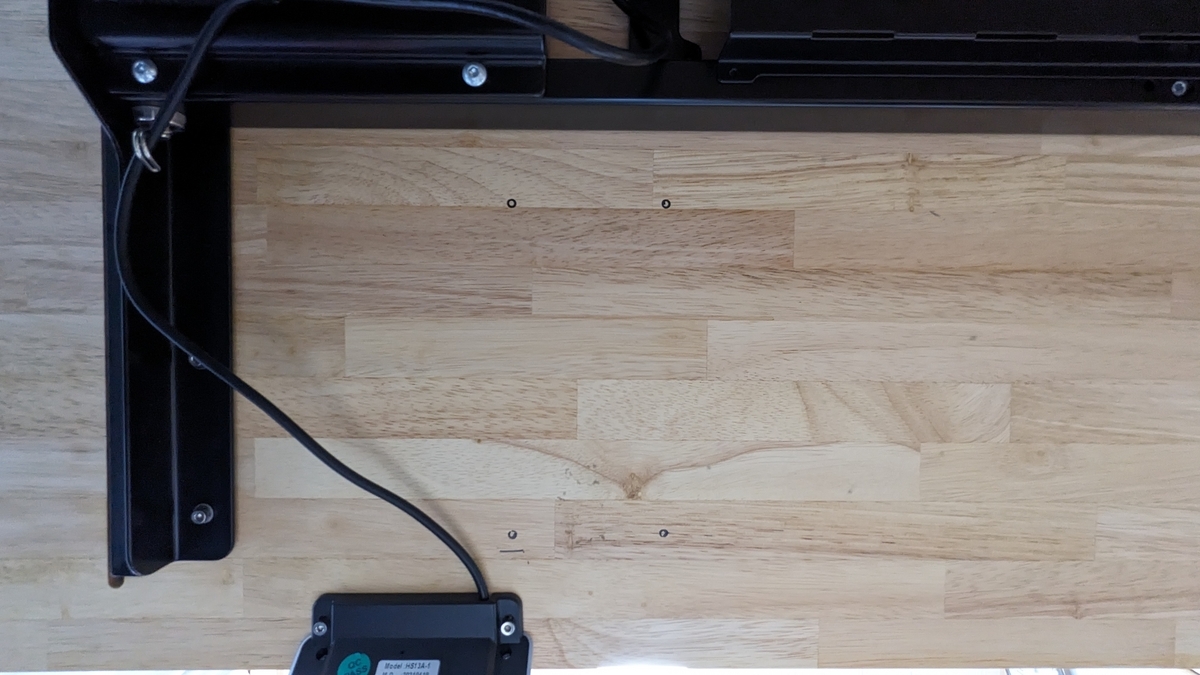
特に難しい点はないのでマーキングして下穴を開ける

作業自体はとても簡単で、2mmのドリルで下穴を開け、本体をねじ止めするだけ。脚の取り付けに比べれば一瞬だ。

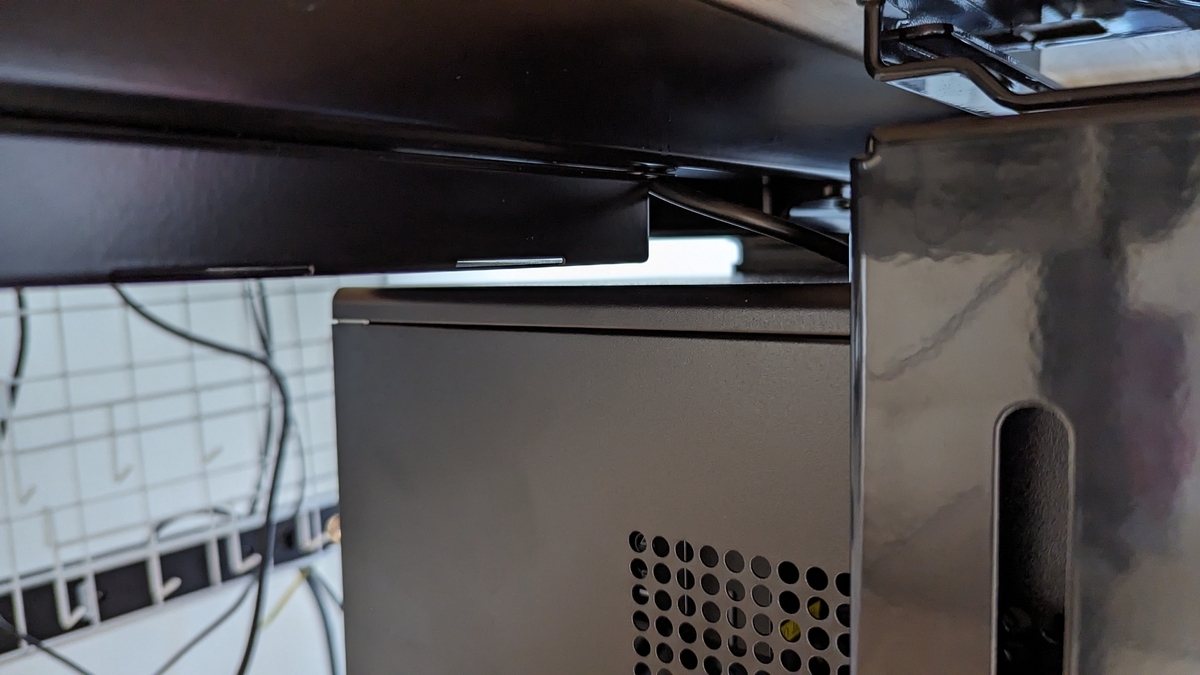
デスク下のケーブルカバーや、昇降スイッチとの干渉もないのは流石純正。特にケーブルカバーとのクリアランスは少しだけ余裕を持たせつつ、かなり攻めている。

下準備:デスクトップPCにThunderbolt 4カードを増設

周辺機器共有はノートPCの場合、USB Type-C (10Gbps以上)のポートからドックを介して接続しておけば、ドックの接続先を変更するだけで済む。

自分の場合は、HP Thunderbolt 3 Dock 120W G2をずっと使っていた。

gensobunya-tech.hatenablog.com

ポート数・独自電源・HP製PC向けの電源連動など、スペックもいいし当時は非常に安価だった。(残念ながら今は廃盤)

一方で、タワー型のデスクトップPCにはThunderbolt端子が装備されていることは少ない。ノートPCやミニPCと違って、インターフェースが豊富なので基本的には不要だからだろう。

とはいえ、現在の作業環境はすべてこのドックを介しているので、この良さはそのまま流用したい。そこで、対応マザボを使っているBTOということで、G-GEARに白羽の矢を立てた。

また、ツクモのBTO PCは販売している状態から機器を増設しても、組み立て手順に問題がなければ保証が継続するという、流石の老舗サポートだった点も大きい。

購入したPCのマザーボードは「ASRock B660 Pro RS」。BTOオリジナルモデルだったが、変更点はSSDのヒートシンクのみ、いわゆる去勢はされていないと確認して購入した。

TB4カード互換性

Thunderboltカードをを増設する場合(ASUSとASRockしか見ていないが)、単純なUSB接続だけでなく、Thunderboltヘッダと呼ばれるものに増設カードを接続する必要がある。

つまり、マザーボード側もThunderboltカードの増設に対応している必要がある。B660にThunderboltヘッダはあるのだが、現行品のThunderbolt 4 AIC R2.0の対応品にB660 Pro RSの表記がない…?

https://www.asrock.com/mb/spec/product.jp.asp?Model=Thunderbolt%204%20AIC%20R2.0www.asrock.com

サポートを切られたのかと思いきや、公式アカウント曰く更新が間に合っていないだけとのこと。

手順書通り取り付け、ドライバをインストールしたところ、USB機器・ディスプレイ共に問題なくドック経由で認識するようになった

ドックのケーブル交換

HP Thunderbolt 3 Dock 120W G2は、本体からケーブルが生えているように見えて、実はケーブルを交換可能。

先駆者のブログを参考に、底部のカバーを外して交換。はずして分かったのだが、底部ポートからまっすぐケーブルが出ていないので将来的にかならず断線する仕様…自分のケーブルも被覆が破れていた。

www.buzzyvox.com

Thunderbolt4からは、アクティブケーブル・パッシブケーブルをユーザーが意識する必要がなくなったため、遠慮なく2mのThunderbolt4ケーブルを購入して交換した。

ここは大容量のデータが流れるので、ケチらず信頼性の高いメーカーを使う。

まとめ

デスクトップ↔ノートPCでのケーブル付け替えだけで作業環境のスイッチが完了する状態を構成した。

懸念はケーブルの付け替えが面倒で、毎回デスク下にもぐる必要がある点。Thunderbolt 4 スイッチャーや、Thunderbolt ハブがあれば、手元だけでの変更も可能だが、現状2万円もかける価値があるかといわれると微妙…

2023年版 地方税(自動車税・固定資産税)と国税(所得税など)を手数料ゼロでクレジットカード納付する

今年も税金の季節になってきました。

自動車税や固定資産税、例にもれず我が家にも届いたのですが、当然コンビニに赴いて現金で納付…なんてことはせずに絶対にクレジットカードで支払いたい。しかも手数料は払いたくない。

色々仕様を調べたらいいルートがあったため記録。

前置き

筆者はポイ活自体は好きだが、手間をかけたポイ活はしたくなくプラチナプリファード一本化で「最小限のアクションでそれなりの還元」を追及している。

同様にチャージ式の決済サービスも嫌っているので、基本的に残高が必要な決済サービスは無視です

地方税(自動車税・固定資産税)

三井住友カードをLINE Payのチャージアンドペイに登録して、請求書払いをする。これだけ。

チャージアンドペイは、LINE Payクレジットカードか、三井住友カードだけで利用できるクレカ直結型の支払い手段。(いわゆるクレカプロキシ)

www.smbc-card.com

linepay.officialblog.jp

今年から運用されているeL-QRからf-regiのクレジットカード払いを選択すると、支払手数料がかかるが、LINE Pay経由なら手数料なし。

Vポイントも、通常のショッピングと同じ割合で付与される。楽天PayやファミPayもポイント利用や還元で候補になりえるが、チャージが嫌だし普段使っていない経済圏なので使わず。

国税

今回の件とは別だが、オマケで記録。

国税の支払いサイトはAmazon Payを基本的に使う。なぜならギフトカード支払いをするとプライム会員なら1%Amazonギフト券で還元されるから。ギフト券を購入したクレジットカードが1%還元なら合計2%還元。

pay.amazon.co.jp

そして結構な頻度でキャンペーンもやっているので、実質還元率が上がることも多い。もはやAmazonギフト券をAmazonで使ってはいけないレベル。

ふるさと納税やその他の通販サイトでもAmazon Payを使えるところは意外と多いので、意識してみると結構お得になる。

Amazonそのもので買い物する際は毎回ギフトカード残高のチェックを外さないといけないので、面倒だが…

住宅ローン初回・ふるさと納税があっても書類を郵送せずに確定申告が完結した【2022年度】

確定申告の季節ですね。

今年は住宅ローンの初回控除があるので、確定申告が必須となる年度でした。

住宅ローン控除は非常に魅力的な制度ですが、「初年度が面倒」「書類を揃えるのが面倒」という話があり、仲介会社の確定申告セミナーを受けても郵送前提の事務フローが案内されるなど、紙の書類を扱う上に、信書郵便を出さなければいけない雰囲気が形成されており非常に憂鬱でした。

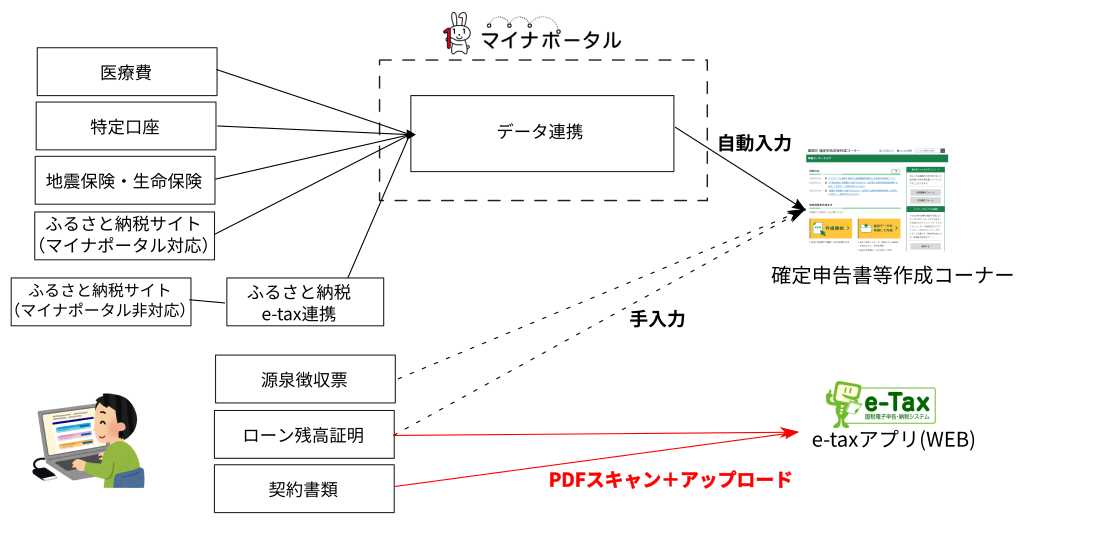
実際に国税庁のWEBサイトを読み込んだところ、「もしかして郵送はしなくてもいいのでは?」という疑念が生じ、実際に申告書作成コーナーに従って書いていたら書類転記を最低限にした上で、オンラインで申告処理が完結したので、一応記しておきたいと思います。

申告にあたって郵送・持ち込みは一切不要でした

源泉徴収票と住宅ローンの年末残高証明書は転記せざるを得ませんでしたが、源泉徴収票XMLが交付されている会社であったり、残高証明書を電子交付してくれる金融機関からの借り入れであれば、手入力ゼロの人も可能性としてはありえそうです。

RSU・同人活動の雑所得(マイナスですが確定申告する以上は申告しないといけません)・贈与税の特例申告などのマイナーな内容は省いていますが、同様にマイナポータルによるデータ連携・ログイン連携を使ってe-taxアプリ(WEB)からイメージ提出を行うことで、郵送を行わずに申告を完了することができました。

マイナポータル連携

マイナンバーカードおよび、マイナポータルは確定申告における必須ツールです。

まず最も重要な点として、カードリーダー等が無くてもPCでマイナポータル連携ログインが可能です。スマホのアプリでブラウザに表示されたQRコードを読み込んでスマホでマイナンバーカードをスキャンすることでログインできます。

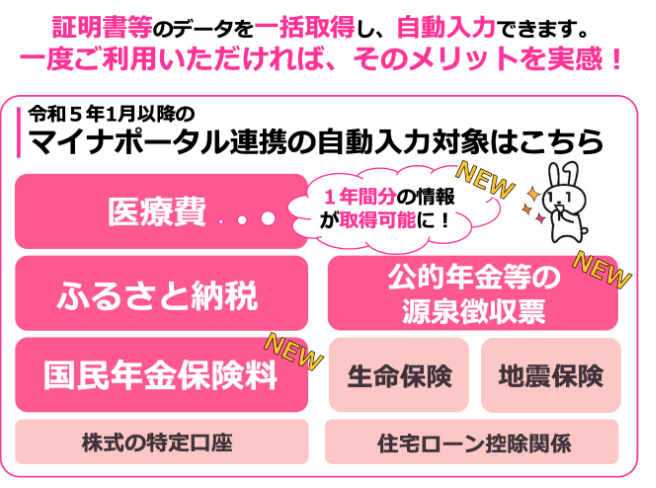
そして、下記のページに記載されている内容は(事業者が対応していれば)全て手入力を免れます。

www.nta.go.jp

医療費

マイナンバーカードと健康保険証の連携をしておけば、2023/2/9から一括で2022年度分の医療費を入力できます。

医療費控除は関連交通費も入力できるので、それらは手入力ですがかなり手間の節約ができるはずです(今年は医療費控除を使わなかったので詳細は不明)

ふるさと納税

ふるなび、さとふる、楽天ふるさと納税などの大手サイトは、ふるさと納税サービスから直接マイナポータルに証明書データを連携します。依頼から発行までに数営業日ほどかかるので、前年度分の申請ができるようになった瞬間に申請しておきましょう。

そして、マイナポータル連携に対応していないサービス経由の寄付も、「ふるさと納税 e-tax連携サービス」の利用ができる自治体であればマイナポータル連携で寄付金額を入力できます。

ふるさと納税強者の自治体は大抵対応しています(記事を書いた時点で800自治体が対応済み)

www.shift7.jp

e-私書箱経由の連携

主に保険会社や証券会社。

事前に「e-私書箱→マイナポータル連携」を済ませ、「保険会社→e-私書箱」「証券会社→e-私書箱」の連携を行っておくことで、確定申告書作成コーナーでインポートできます。

こちらはe-私書箱に書類が発行された段階で自動的に確定申告書作成コーナーでインポートできます。

e-taxでのイメージデータ提出

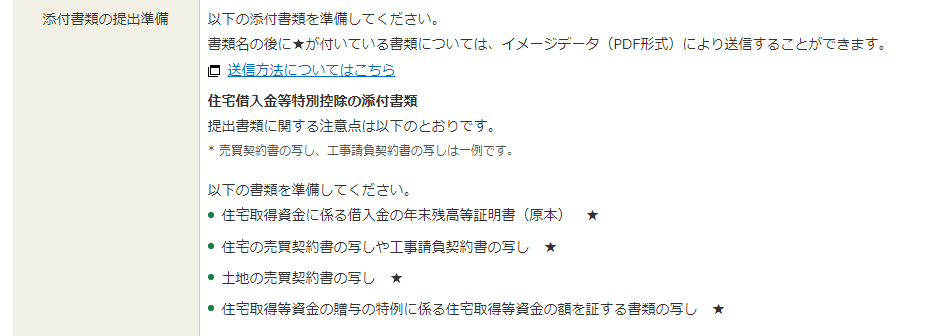
大抵の人はマイナポータル連携で入力が楽になってめでたしめでたし…ですが、住宅ローンにおいては書類の提出が待っています。

しかし、この添付書類の一部はオンラインでPDF化しての提出が可能でした。

www.e-tax.nta.go.jp

しかも、ご丁寧に所得税の確定申告が終わった後に発行されるPDFで、イメージデータ提出の可否を記載してくれています。

イメージデータの提出はe-tax (WEB版)から行います。確定申告に使ったものと同じマイナンバーカードでログインし、申告履歴を見る画面からイメージデータ提出を行えるようになっています。

必要書類はコンビニのスキャナーでPDF化して、イメージデータ提出することで無事確定申告の全工程を終了することができました。

まとめ

実は様々な理由(損益繰越やらなんやら)で5年ほど確定申告を続けているのですが、毎年のように便利になって進化しています。

まさか、契約書の写しが提出な住宅ローン控除周りまでオンラインで完結するとは思いませんでした。デジタル庁、ちゃんと働いてる!

申請中引っかかったところ覚書

シフトセブン 「ふるさと納税 e-tax連携サービス」

令和4年度分のサービスは2/1より実施というのは明記されていたため、事前に登録をしていたのですが2/1を迎えてもマイナポータルに証明書が連携されてきませんでした。

e-tax連携サービス側では発行メッセージは出ていたのですが、マイナポータル側では検知できなかったので「もっとつながる」から連携を削除し、再連携したら無事確定申告書作成コーナーでも取り込めました。

e-taxアプリ(WEB)

タブを閉じると再ログインが必要なくせに、セッションは終わっておらずブラウザを終了するまで再ログインできない仕様。UIもイケてないし、e-taxで偉いのはe-taxじゃなく「確定申告書作成コーナー」だという確信を深めた。